
Blender建模课程培训造型建模与3D打印结合全指南
Blender建模课程培训与3D打印的完美结合,核心在于从设计初期就考虑打印可行性,遵循水密网格 (Manifold)、合理壁厚、支撑规划三大原则。完整流程可概括为:建模→单位校准→网格修复→壁厚优化→支撑设计→导出→切片→打印。
一、火星人教育3d打印培训课程:前期核心设置(决定打印成败的基础)
- 启用3D打印必备工具
3D打印工具箱插件(内置,必启用):
编辑 > 偏好设置 > 插件 > 搜索 “3D-Print Toolbox” 并勾选
3D视图按 N 键,在侧边栏找到 “3D打印” 面板,用于全面模型检查
3d打印培训中可选增强插件:
3DPrint Prep Wizard:一键检测修复薄壁、非流形、悬垂问题
BoolTool:优化布尔运算,减少非流形问题
HardOps:快速创建适合打印的硬表面模型
- 3d打印培训单位系统校准(避免尺寸灾难)
场景属性 > 单位 > 长度:必须选择毫米 (mm)(3D打印行业标准)
勾选 “显示单位”,确保模型尺寸与实际打印尺寸一致
建模完成后执行Ctrl+A > 缩放,锁定比例,防止导出变形
- 3d打印培训设计初期打印可行性规划
设计要素 3D打印限制 Blender应对策略
最小壁厚 FDM≥0.8mm,SLA≥0.3mm 设计时预留厚度,用实体化修改器加固
悬垂角度 >45° 通常需要支撑 避免大面积悬空,或设计自支撑结构
细节尺寸 不小于打印喷嘴直径 (0.4mm 常见) 关键细节≥0.5mm,小特征可放大设计
模型尺寸 不超过打印机构建体积 超尺寸模型需分件设计后组装

- Blender建模课程培训造型建模方法(三类主流技术 + 打印适配技巧)
- Blender建模课程培训多边形建模(适合精确几何,3D打印首选)
核心工作流:基础几何体→编辑模式修改→布尔运算→细节处理
基础操作:
挤出 (Alt+E):创建凸起结构,注意保持壁厚均匀
倒角 (Ctrl+B):圆滑边缘,增加打印强度,避免锐角开裂
循环切割 (Ctrl+R):添加支撑线,防止打印变形
布尔运算:创建复杂形状,必须后续修复非流形问题
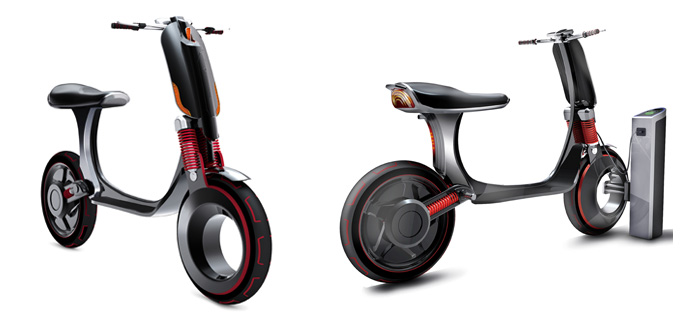
Blender建模课程培训打印适配关键技巧:
所有薄壁结构添加实体化修改器,厚度设置 0.8-2mm(FDM)
复杂模型采用分件设计,方便打印和组装
预留0.1-0.2mm装配间隙,确保分件能顺利组合
- 雕刻建模(适合有机形态,需特殊处理)
核心工作流:基础形状→雕刻细化→动态拓扑→网格优化
雕刻笔刷选择:
粘土笔刷:添加体积,注意保持整体壁厚
平滑笔刷:修正细节,避免表面粗糙
折痕笔刷:添加纹理,深度≥0.5mm 保证打印清晰
3d打印适配关键步骤:
雕刻中使用动态拓扑 (Ctrl+D),保持网格质量,避免三角形过多
雕刻完成后执行重新拓扑,优化网格结构,减少面数
添加实体化修改器,确保模型有厚度,成为真正的 3D实体
用 3D打印工具箱检查,修复非流形和孔洞问题
- Blender建模课程培训修改器建模(高效快速,适合批量生产)
打印友好的修改器组合:
阵列 + 实体化 + 倒角:制作笔筒、齿轮等重复结构
阵列修改器:创建重复单元
实体化修改器:添加壁厚 (3mm 左右),模式选 “复杂” 保证均匀
倒角修改器:圆滑边缘,增加强度
细分曲面 + 实体化:创建平滑外壳模型
细分曲面 (级别 2-3):平滑基础形状
实体化:添加壁厚,确保可打印
镜像 + 布尔:制作对称模型的复杂切口
镜像修改器:减少建模工作量
布尔运算:创建切口,注意后续修复
三、网格检查与修复(3D打印的核心环节,必须 100% 通过)
- 3d打印培训核心检查项目(水密模型是打印前提)
使用 3D打印工具箱执行全面检查:
非流形边(Non-manifold):边连接面数≠2,导致模型不闭合
法线翻转:面朝向错误,切片软件无法识别内部外部
孔洞:网格有缺口,无法形成封闭体积
自相交:面互相穿透,打印时会产生错误结构
负体积:模型内部有反向面,导致切片异常
薄壁检测:壁厚小于设定最小值,打印时易断裂
- 3d打印培训问题修复步骤(按优先级)
问题类型 检测方法 Blender 修复操作
非流形边 3D打印工具 > 检查 > 非流形边 编辑模式选边 (Ctrl+Alt+Shift+M),Ctrl+F 填充,Ctrl+V 合并顶点
法线翻转 物体属性 > 视图显示 > 背面消隐 全选 (Ctrl+A),Ctrl+N 重新计算法线,确保面朝外
孔洞 3D打印工具 > 检查 > 边界边 选中边界边,F3 搜索 “Bridge Edge Loops” 桥接,或 F 键填充
自相交 3D打印工具 > 检查 > 自相交 移动相交面,或用布尔运算重新构建受影响区域
薄壁 3D打印工具 > 壁厚检查 添加实体化修改器,或雕刻模式用膨胀笔刷增厚
- 终极验证
执行 3D打印工具箱的全部检查,确保无红色警告项
切换到线框模式 (Z 键),目视检查是否有孤立边或面
用体积检查,确保模型内部无负体积区域
- 打印前优化(提升打印质量与成功率)
- 壁厚强化策略
3d打印培训实体化修改器使用技巧:
模式选择 “复杂”,确保复杂形状也能获得均匀壁厚
厚度值:FDM 打印机推荐1.2-2mm,关键承重部位≥2mm
勾选 “高质量法线”,避免表面出现阴影瑕疵
多层壁厚设计:关键区域加厚,非承重区域保持标准厚度,平衡强度与材料用量
- 3d打印培训支撑结构设计(两种方案)
方案 A:Blender手动添加支撑(适合复杂模型)
创建简单几何体(立方体、圆柱体)作为支撑结构
放置在悬垂部位下方,确保与模型接触面积小(便于后期移除)
打印完成后,用钳子或砂纸去除支撑,接触面做轻微打磨
方案 B:切片软件自动生成支撑(推荐)
Blender中专注模型本身,不添加支撑
切片软件(Cura/PrusaSlicer)中启用 “生成支撑”
调整参数:
支撑密度:10%-20%(平衡稳定性与易移除性)
支撑接触点:尽量少且小,避免损坏模型表面
支撑类型:选择 “树形支撑” 减少材料使用和接触面积
- 3d打印培训模型方向优化(减少支撑 + 提升质量)
最大平面朝下:减少支撑面积,提高打印稳定性
关键细节朝上:确保精细特征清晰,不受支撑影响
避免平贴床面的大面积悬空:易翘边,需增加边缘加固或使用加热床
可在 Blender 中旋转模型,找到最佳打印角度后执行Ctrl+A > 旋转锁定
 火星人教师
火星人教师