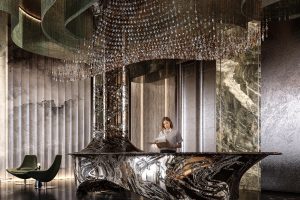
AIGC室内设计革命:从手绘线稿到惊艳效果图的AI实战全流程
在室内设计领域,从最初的构思线稿到最终的效果图呈现,往往需要经历漫长的建模、材质、灯光和渲染流程。传统工作流中,设计师可能需要花费数小时甚至数天来调整一个角度、优化一个材质。然而,随着AIGC(AI生成内容)技术的爆发,这一流程正在被彻底颠覆。如今,设计师只需一张简单的手绘线稿,配合精准的AI提示词,就能在几分钟内生成多张风格各异、细节丰富的高质量效果图。这不仅极大地提升了设计效率,更让创意迭代变得前所未有的灵活。
本文将深入解析如何利用AIGC工具,打通从线稿到效果图的“最后一公里”,并提供一套可直接复用的实操步骤与参数建议。
第一步:线稿准备与AI预处理——奠定生成基础
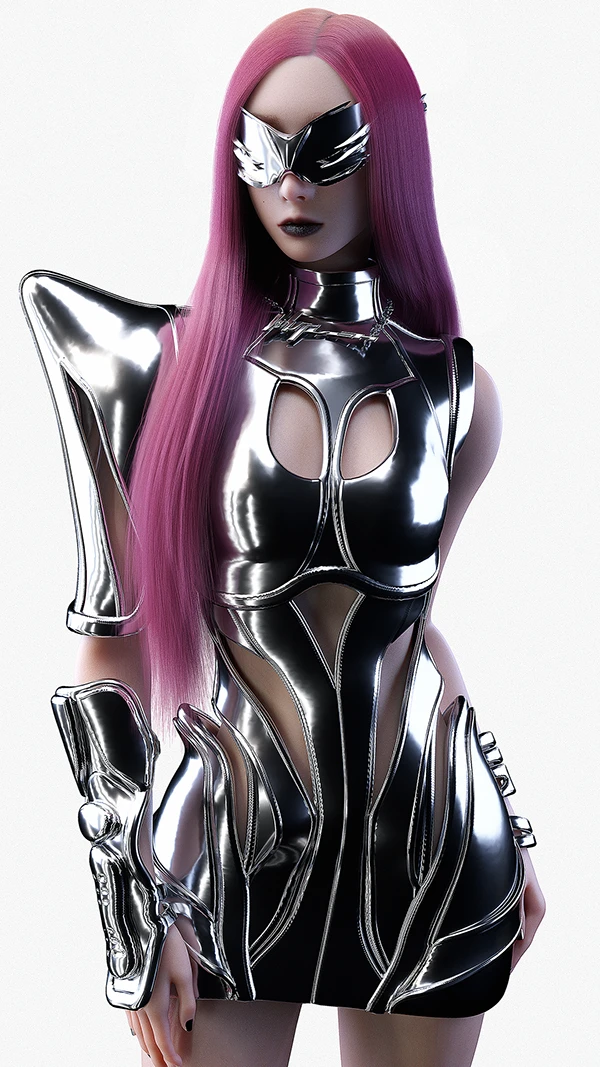
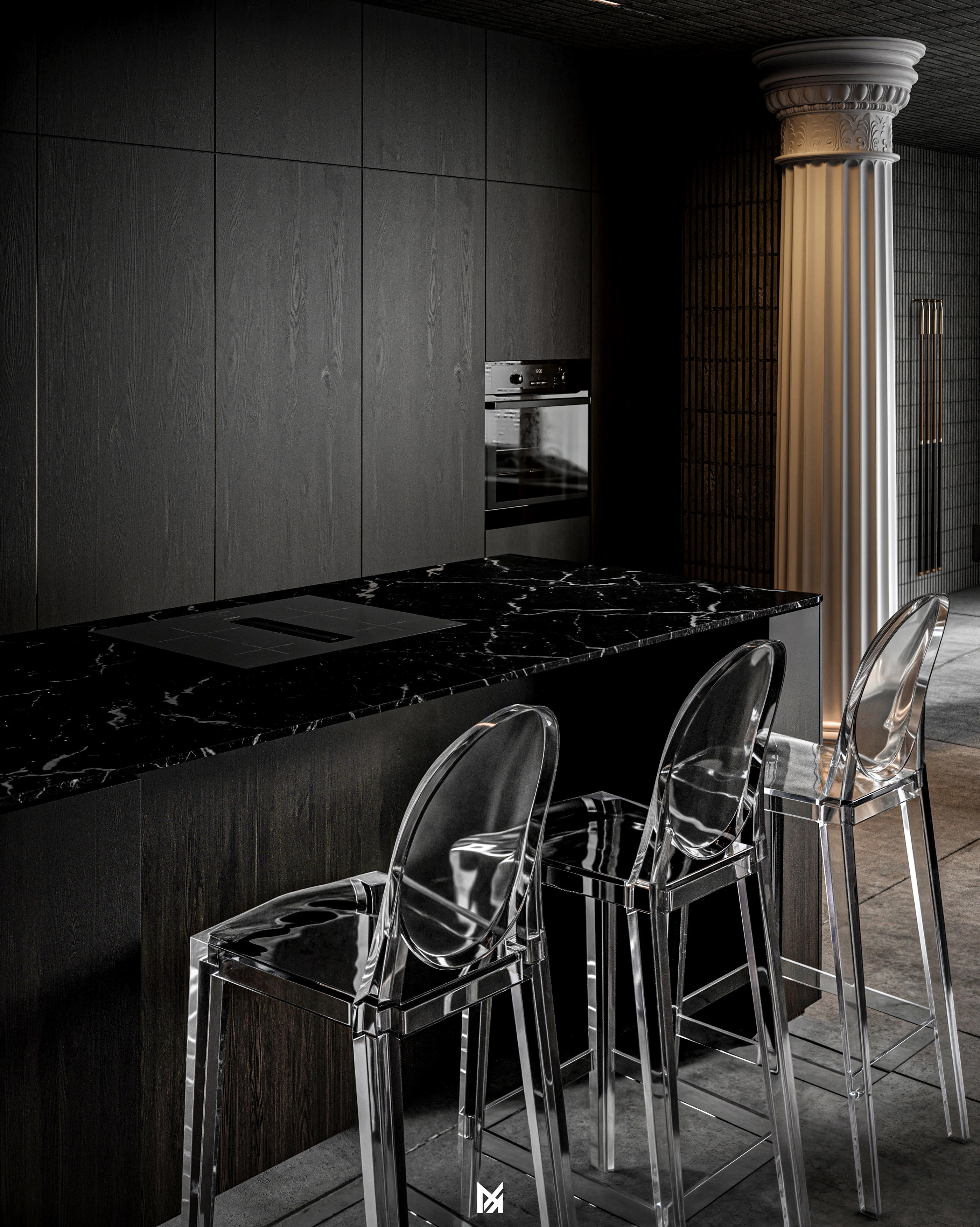
AI生成效果图的质量,很大程度上取决于输入线稿的清晰度和结构准确性。因此,线稿预处理是至关重要的一步。
实操步骤:
- 绘制线稿:使用Procreate、SketchUp或AutoCAD等工具绘制一张结构清晰的室内线稿。建议使用黑色线稿,避免彩色线条干扰AI识别。重点标注出墙面、地面、天花的交界线,以及主要家具的轮廓。
- 优化线稿:将线稿导出为PNG或JPG格式,分辨率建议在1024×1024像素以上。使用Photoshop或免费在线工具(如Remove.bg)将背景处理为纯白色,确保线稿与背景对比鲜明。
- AI预处理(可选):如果线稿线条较乱,可以先利用Stable Diffusion的“Canny”或“Scribble”控制模式对其进行结构化处理。操作时,将线稿上传至ControlNet,选择“Canny”预处理器,设置“Canny low threshold”为100,“Canny high threshold”为200,点击“预览”即可获得一张边缘清晰的强化线稿。
参数建议:
- 线稿分辨率:不低于1024×1024像素,避免细节丢失。
- 线条颜色:纯黑色(#000000)最佳,背景为纯白色(#FFFFFF)。
- 预处理模式:首选Canny(边缘检测),其次是Scribble(手绘风格)。
第二步:选择AI工具与模型——精准控制风格与光影
目前主流的AIGC工具包括Midjourney、Stable Diffusion WebUI(结合ControlNet插件)以及DALL-E 3。对于室内设计专业应用,Stable Diffusion因其高度的可控性而成为首选。
实操步骤:
- 搭建环境:使用Stable Diffusion WebUI(推荐秋叶整合包),安装ControlNet插件(版本v1.1.450+)以及必要的模型。推荐使用基于SDXL的室内设计专用模型,如“Realistic Vision V5.1”或“DreamShaper XL”。
- 加载线稿:在ControlNet面板中,上传预处理后的线稿。选择“Canny”控制模式,权重(Weight)设置为0.8-1.0。权重越高,AI遵循线稿结构的程度越高;权重过低则AI会自由发挥。
- 撰写提示词:提示词是控制风格的关键。示例提示词:
a modern living room with white walls, large windows, natural lighting, wooden floor, minimalistic sofa, green plants, photorealistic, 8k, high detail, interior design, architectural visualization。负面提示词(Negative Prompt)建议加入:low quality, blurry, distorted, deformed, ugly, bad anatomy。 - 设置参数:采样方法选择DPM++ 2M Karras,步数(Steps)设为20-30,CFG Scale(提示词相关性)设为7-9。如果希望AI有更多创意发挥,可将CFG调低至5-6。
参数建议:
- ControlNet权重:0.8-1.0(严格遵循线稿)或0.5-0.7(允许AI微调布局)。
- 采样步数:25步为平衡质量与速度的最佳选择。
- CFG Scale:7-9(推荐),低于5易产生失真,高于12则画面僵硬。
第三步:多轮迭代与细节优化——从效果图到成品图
AI生成的效果图往往存在局部瑕疵,如家具变形、光影不自然或材质纹理错误。此时,需要利用AI的“图生图”功能进行局部重绘或高清修复。
实操步骤:
- 局部重绘:在Stable Diffusion的“图生图”模式下,上传上一轮生成的效果图。使用画笔工具(Brush)涂抹需要修改的区域(例如一个扭曲的台灯)。输入新的提示词,如
a modern floor lamp, white metal, clean lines,设置重绘强度(Denoising Strength)为0.4-0.6,即可让AI只修改选定区域。 - 高清修复:使用“Extras”选项卡中的“Upscale”功能,选择Real-ESRGAN或R-ESRGAN 4x+模型,将图像放大至2倍或4倍。放大后细节更丰富,边缘更锐利。
- 风格迁移(可选):如果想改变整体风格(如从现代风变为北欧风),可以上传一张参考风格图,在ControlNet中启用“IP-Adapter”模式,权重设为0.6-0.8,让AI在保留线稿结构的同时,融合新风格。
案例分析:
某设计师为一套60平米公寓做方案,传统流程需3天建模+2天渲染。使用上述AIGC流程后,从线稿到5张不同风格(现代、北欧、工业、日式、轻奢)的效果图,总耗时仅2小时。其中,利用ControlNet的Canny控制模式,AI完美保留了原始线稿的空间结构,而通过调整提示词中的“材质”和“色彩”关键词,快速生成了5套视觉方案。最终客户选择了日式风格,并在AI生成的图中直接提取了家具清单,极大地加速了项目落地。
总结:
AIGC正在重新定义室内设计的工作流。它不再是简单的“生成图片”,而是设计师手中强大的“创意加速器”。通过精准的线稿控制、科学的参数设置以及灵活的迭代技巧,每一位设计师都能将构思快速转化为可落地的视觉方案。未来,掌握AIGC工具将成为室内设计师的核心竞争力之一。
想要系统学习AIGC在室内设计中的高级玩法?欢迎访问火星人教育官网:https://2ds.cn,获取更多专业课程与实战案例。
 林, 火星人老师