AutoCAD三维建模入门:从二维图纸到三维模型的进阶之路
🚀 别以为CAD只能画平面图纸!它的三维建模功能其实超乎想象。从简单的机械零件到复杂的建筑结构,AutoCAD的三维空间能让你把设计“立”起来看。今天,咱们就从零开始,一步步揭开CAD三维世界的面纱。
🧭 坐标系理解:你的三维“指南针”
三维建模的第一步,是搞懂坐标系。默认的WCS(世界坐标系)是固定的,但实际建模时,我们经常需要切换成UCS(用户坐标系)。
💡 操作很简单:输入 UCS 命令,然后指定新的原点、X轴和Y轴方向。比如你要在一个斜面上画图,就先把UCS对齐到那个斜面。
🎯 别忘了一直盯着视图方向:按键盘上的Ctrl+1打开视图控件,从俯视图切换到西南等轴测视图,立刻就能看到立体效果。多用 VPOINT 命令调整视角,你会发现三维空间其实很直观。
📦 基础实体:搭积木一样简单
AutoCAD提供了五种最常用的基础实体,就像乐高积木一样:
🔹 长方体(BOX):输入长宽高,一键生成。按住Ctrl拖动,还能快速调整尺寸。
🔹 圆柱体(CYLINDER):指定圆心和半径,再给个高度。做柱子、轴类零件首选。
🔹 球体(SPHERE):一个中心点加半径,就能得到一颗完美的球。
🔹 楔体(WEDGE):像切开的蛋糕,适合做斜面或支撑结构。
💪 先画几个基础体,把它们摆在一起,你就已经完成了三维建模的“入门仪式”。
🔩 布尔运算:让实体“合体”或“挖洞”
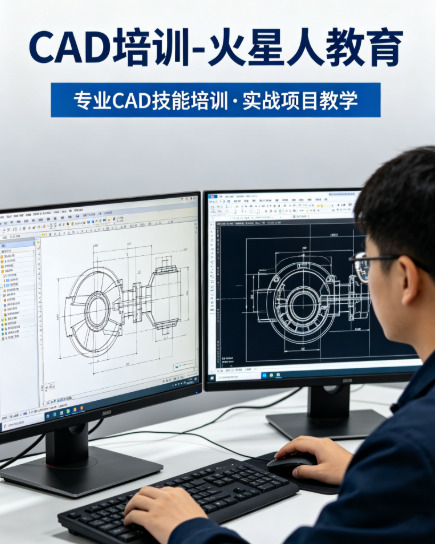
光有基础体太单调,布尔运算才是真正的魔法:
🔸 并集(UNION):把两个挨着的实体合并成一个,比如把圆柱和长方体粘在一起,变成L形支架。
🔸 差集(SUBTRACT):从一个实体里挖掉另一个。比如在方块中间挖个圆柱孔,就是先用圆柱体“钻”进去,然后用差集命令减去它。
🔸 交集(INTERSECT):只保留两个实体重叠的部分。像用两个半球相交,能切出个完美的透镜形状。
💡 实战技巧:做任何打孔、开槽、倒角,都离不开差集。先画好要移除的实体,再用 SUBTRACT 命令,顺序别搞反——先选被减的物体,回车,再选减掉的部分。
🛠️ 编辑命令:让模型更“活”
基础体+布尔运算只是开始,真正让模型变精致的是编辑命令:
🔹 拉伸面(SOLIDEDIT – Face):选中实体的一个面,直接拉长或缩短。比如把长方体的一面拉伸,瞬间变成不规则形状。
🔹 旋转(REVOLVE):画一个封闭的二维轮廓,绕一根轴旋转360度,就能生成花瓶、轮毂这类回转体。命令是 REVOLVE,比手动建模快十倍。
🔹 三维阵列(3DARRAY):想要一圈螺栓孔?用矩形阵列或环形阵列。输入 3DARRAY,选对象,设定行数、列数、层数,或者绕一个圆心转一圈。复制粘贴的终极版。
🎯 记住:移动(3DMOVE)和旋转(3DROTATE)也是高频命令,配合UCS,能让你在三维空间里自由调整物体的位置和角度。
🎨 视觉样式:从线框到真实渲染
建模时你看到的“骨架”是二维线框,但想看清实体表面,就得切换视觉样式:
🔹 概念(Conceptual):半透明带颜色,适合检查模型结构和层次。
🔹 真实(Realistic):带材质和阴影,看起来就像实物照片。按 RENDER 命令还能一键出图。
💡 快捷键:输入 VSCURRENT,然后选 2(二维线框)、3(概念)、4(真实)。来回切换,能发现模型里的瑕疵。
🌟 结尾:CAD三维适合什么场景?
和SketchUp、3ds Max相比,AutoCAD的三维建模有独特的定位:
✅ 机械设计:精准的尺寸控制、布尔运算、工程图自动生成,CAD是工业级的首选。
✅ 建筑结构:做建筑外壳、管道、钢结构框架,CAD的平面与三维联动非常方便。
❌ 不适合:曲面造型(比如汽车外壳)、动画渲染、游戏模型。这些活交给犀牛或3ds Max更合适。
💪 一句话总结:如果你需要高精度、可加工的实体模型,CAD三维建模就是你的瑞士军刀。从今天开始,试试把二维图纸“拉”成三维,你会发现另一个世界。
🏫 火星人教育 — 三个”非常”
教育理念非常前沿 | 教学质量非常过硬 | 学生发展非常好
这不是宣传口号,是我们每天做决策时的校准坐标。
📞 电话:010-65918670 | 💬 微信:18611843799
🌐 官网:www.2ds.cn | 📱 公众号:hxredu
📍 北京校区:北京联合大学商务学院创业孵化基地一层(地铁6号线/14号线金台路站C口出)
📍 深圳校区:深圳市南山区桃园田厦金牛广场A座与B座之间2层平台,火星人教育4层
 林, 火星人老师