
AIGC 设计入门:零基础如何快速掌握 AI 辅助设计
上周在火星人教育的线下沙龙上,一位学员小陈举着手机问我:“老师,我连PS都用不利索,现在AI设计工具这么多,我是不是该先去学三个月软件基础再入门?”这个问题很有代表性。他的困惑在于:AI设计到底需要多少前置技能? 我的回答是:零基础反而可能是优势——因为你没有传统工具的思维定式,更容易直接拥抱AI原生的设计流程。
今天这篇文章,我会用两个完整的实操案例,带你从零开始体验AI辅助设计的完整链路。不需要你会画画,不需要你懂代码,只需要一台能上网的电脑。
一、AI设计的核心逻辑:从“手动执行”到“意图驱动”
传统设计流程是:构思 → 寻找素材 → 手动组合 → 反复调整。而AI设计流程是:描述意图 → AI生成 → 筛选优化 → 精修微调。
关键区别在于:传统设计师花80%时间在“做”上,而AI设计师花80%时间在“想”和“选”上。这意味着你的核心竞争力不再是软件操作速度,而是审美判断力和精准表达意图的能力。
1.1 你需要准备的工具(2025年3月最新推荐)
| 工具类别 | 推荐工具 | 版本/访问方式 | 特点 |
|———|———|————-|——|
| 文生图 | Midjourney | V6.1(Discord) | 艺术感强,适合创意概念 |
| 文生图/图生图 | Stable Diffusion | SDXL 1.0(本地/Auto1111 WebUI) | 可控性强,适合商业设计 |
| 矢量/UI设计 | Adobe Firefly | 网页版(需Adobe账号) | 与Photoshop/Illustrator联动 |
| 3D概念设计 | Meshy | V3(网页版) | 文本生成3D模型,适合快速原型 |
对于零基础学员,我建议从Midjourney开始,因为它对prompt(提示词)的容错率最高,生成效果最稳定。等你有一定感觉后,再切换到Stable Diffusion做更精细的控制。

二、实操案例1:用Midjourney生成一张商业级产品海报
假设你要为一个新上市的智能手表设计宣传海报。传统流程需要找模特、搭场景、拍摄、后期——至少3天。用AI,30分钟搞定初稿。
步骤1:构建精准prompt
很多新手犯的错误是写“生成一个智能手表海报”,结果得到一堆模糊的色块。正确做法是拆解视觉元素:
基础结构:[主体描述] + [环境/背景] + [光线/色调] + [风格/艺术家] + [画幅/渲染参数]
具体到这个案例:
a smartwatch on a marble surface, surrounded by holographic data streams,
minimalist composition, soft studio lighting, cool blue and silver tones,
cinematic lighting, 8k resolution, product photography style --ar 16:9 --v 6.1
参数说明:
- `–ar 16:9`:宽高比,适合海报
- `–v 6.1`:指定Midjourney版本,v6.1对光影和材质细节更好
- `–style raw`(可选):减少AI的默认美化,更接近真实产品摄影
步骤2:生成并筛选
在Midjourney的Discord频道中,输入`/imagine prompt:`后粘贴上述文本。等待约30秒,你会得到4张图。
筛选标准:
1. 主体清晰度:手表轮廓是否锐利,表盘细节是否可辨认
2. 光影合理性:光源方向是否一致,阴影是否自然
3. 构图平衡:主体是否在视觉中心,留白是否合适
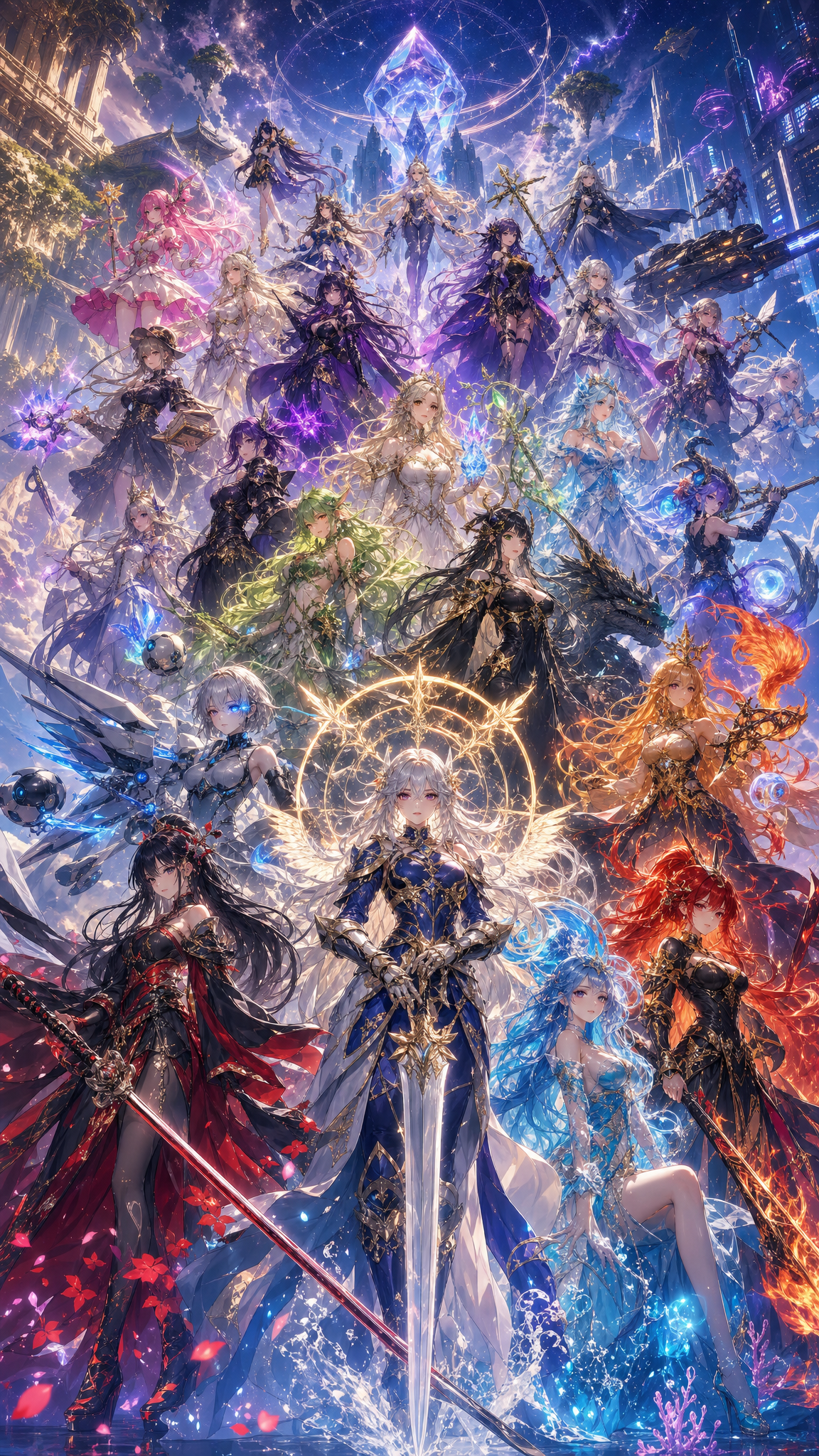
如果4张都不满意,可以:
- 修改prompt中的材质描述(如把“marble surface”改为“brushed metal surface”)
- 使用`–no`参数排除不想要的内容(如`–no text, watermark`)
- 对其中一张使用`Vary (Subtle)`或`Vary (Strong)`进行微调
步骤3:用Photoshop+Firefly精修
Midjourney生成的图往往有瑕疵(比如表带扭曲、文字乱码)。这时需要Adobe Firefly的生成式填充功能:
1. 将图片拖入Photoshop 2025版
2. 用套索工具选中表带扭曲的区域
3. 点击“生成式填充”,输入`watch strap, leather texture, correct perspective`
4. AI会自动补全修正,且匹配原图的光影

效率对比:传统方式需要3天+设计师+摄影棚,AI方式30分钟+1小时精修,成本下降约90%。
三、实操案例2:用Stable Diffusion生成系列UI图标
很多UI设计师用AI生成单个图标很爽,但需要一套风格统一的图标时(比如APP首页的8个功能图标),就发现AI每次生成的风格都不一样。这里教一个ControlNet+LoRA的组合拳。
步骤1:准备参考图
找一张你喜欢的图标风格图(比如极简渐变风),作为风格参考。在Stable Diffusion WebUI中,使用ControlNet的`canny`或`lineart`模式:
1. 打开ControlNet面板
2. 上传参考图
3. 勾选“启用”和“完美像素模式”
4. 预处理器选择`canny`(边缘检测)
5. 模型选择`control_v11p_sd15_canny`
6. 控制权重设为`0.7`(数值越高,越贴近原图结构)
步骤2:训练或调用LoRA
LoRA(Low-Rank Adaptation)是轻量级模型微调技术。如果你需要频繁生成同风格图标,可以训练一个LoRA:
快速训练方案(用Kohya_ss):
1. 收集15-20张同风格图标(可以从Dribbble或Behance找)
2. 用`wd14 tagger`自动打标签
3. 训练参数:`epochs=20, batch_size=4, learning_rate=1e-4`
4. 训练约30分钟(RTX 3060显卡)
更简单的方法:直接去Civitai下载现成的UI图标LoRA,搜索关键词“UI icons”或“app icon”,选择下载量最高的。
步骤3:批量生成
在WebUI的prompt中输入:
(masterpiece, best quality:1.2), 1icon, simple vector style,
gradient blue to purple background, white outline,
minimalist, app icon, centered, isolated on white
在LoRA标签页中选择你训练好的LoRA,权重设为`0.8`。
关键技巧:在prompt中加入`1icon`或`single icon`,避免AI生成多个图标堆叠。如果需要不同主题的图标(比如“设置”“主页”“消息”),只需在prompt中替换主题词,LoRA会确保风格统一。

注意:Stable Diffusion的默认模型(如SDXL 1.0)对文字生成很差,如果图标需要文字,建议用Photoshop后期添加,或者使用专门优化过的模型(如`pixelart-xl`)。
四、常见陷阱与避坑指南
4.1 陷阱一:过度依赖AI生成,忽略后期修正
AI生成的图是“80%成品”,剩下20%的细节修正往往决定专业度。比如:
- 透视错误:AI不理解3D空间逻辑,经常出现“反重力”阴影
- 文字乱码:目前所有文生图模型对文字的生成都不稳定
- 重复纹理:大面积材质(如墙面、布料)容易出现重复图案
修正方法:用Photoshop的“内容感知填充”或Firefly的“生成式填充”处理局部,不要指望AI一步到位。
4.2 陷阱二:prompt写得太复杂
新手容易写“a beautiful, amazing, stunning, incredible…”,这些形容词对AI没有实际帮助。AI更关注名词和具体参数,而不是情感评价。
错误示例:
a very beautiful and amazing futuristic city with many tall buildings and lots of lights
正确示例:
futuristic city, cyberpunk style, neon signs, rain, reflective ground,
wide angle shot, volumetric lighting, 8k, photorealistic --ar 16:9
4.3 陷阱三:忽视版权问题
Midjourney和Stable Diffusion生成的图像,版权归属取决于你的订阅方案。商业用途务必注意:
- Midjourney Pro/企业版:��成的图像可用于商业,但需遵守其服务条款
- Stable Diffusion开源模型:生成的图像版权归你,但训练数据可能包含受版权保护的图像(法律灰色地带)
- 使用风格模仿(如“模仿宫崎骏风格”):有侵权风险,建议描述视觉特征而非艺术家名字
五、总结与进阶建议
零基础入门AI设计,核心是三个能力:
1. 视觉拆解能力:看到一张好图,能分析出它由哪些元素构成(主体、背景、光线、色调、构图)
2. 精准表达能力:把视觉拆解结果转化为AI能理解的prompt
3. 审美筛选能力:AI一次生成4张图,你要能快速判断哪张更符合需求,以及如何微调
进阶学习路径(按顺序):
1. 第一周:用Midjourney每天生成20张图,练习prompt结构
2. 第二周:学习ControlNet的基本用法(canny、depth、openpose三种模式)
3. 第三周:尝试训练自己的LoRA(从10张图开始,理解过拟合和欠拟合)
4. 第四周:整合Photoshop+Firefly,完成从AI生成到商业落地的全流程
记住:AI设计不是取代设计师,而是淘汰只会“操作软件”的设计师。你的价值在于判断什么值得生成,以及如何让AI生成的素材服务于真正的设计目标。
—
常见问题 FAQ
Q1:零基础需要学画画吗?
A:不需要。AI设计更强调审美判断而非绘画技巧。但建议花2小时了解基础色彩理论和构图法则(如三分法、黄金比例),这会极大提升你筛选AI生成图的能力。
Q2:Midjourney和Stable Diffusion哪个更适合新手?
A:建议先学Midjourney(V6.1版本)。它操作简单,只需要写prompt,生成效果稳定。等理解AI生成逻辑后,再学Stable Diffusion做精细控制。
Q3:AI生成的图可以直接商用吗?
A:取决于工具和用途。Midjourney付费版(Pro/企业)生成的图可以商用;Stable Diffusion开源模型生成的图版权归你,但需自行承担训练数据版权风险。建议商用前咨询法务。
Q4:我的电脑配置不够,能用AI设计吗?
A:可以。Midjourney完全基于云端,任何能上Discord的设备(包括手机)都能用。Stable Diffusion需要本地显卡(推荐RTX 3060以上)或租用云GPU(如AutoDL、Vast.ai)。
Q5:AI生成的图太像AI风格了,怎么让它更像手绘/摄影?
A:在prompt中加入具体技术参数:想要摄影感,加`f/1.8 aperture, 50mm lens, shallow depth of field`;想要手绘感,加`watercolor style, brush strokes, texture paper`。或者使用ControlNet的`lineart`模式,将参考图的线条结构强加给AI。

评论(0)