SketchUp草图大师:零基础也能轻松上手的三维建模利器
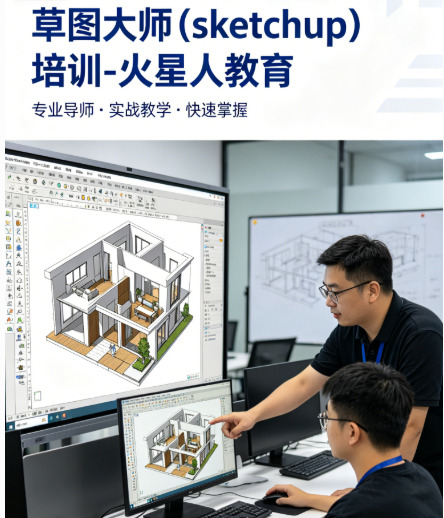
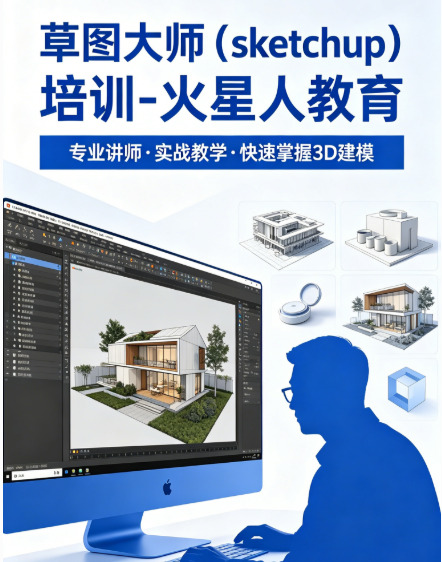
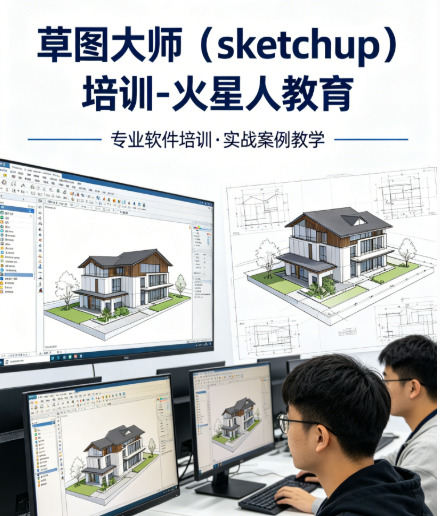
欢迎来到 SketchUp 的世界!🎉 这是一款被誉为“三维设计界的铅笔”的软件,它让 3D 建模变得像画简笔画一样简单。为什么设计师、建筑师,甚至木工爱好者都在用它?因为 SketchUp 的核心理念就是:上手快、逻辑直观、效率爆表。你不需要背复杂参数,也不用啃生硬的代码,只需要像搭积木一样,推推拉拉,就能把想法变成模型。下面,我们就用 5 分钟,带你从零造出人生第一个小房子!🏠
1️⃣ 界面认识:别怕,这些按钮是来帮你的
打开 SketchUp,第一眼可能会觉得“按钮好多”,但别慌。我们只认准最核心的 4 个区域:
- 工具栏(默认在顶部):最常用的“铅笔”“矩形”“推拉”等工具,相当于你的画笔和橡皮。
- 大工具集(窗口→大工具集):把隐藏的“卷尺”“旋转”“缩放”等工具召唤出来,建议新手直接打开,一次认全。
- 默认面板(右侧):包含“材质”(给模型贴颜色或纹理)和“组件”(保存重复使用的物体,比如门、窗户)。
- 状态栏(左下角):这是 SketchUp 的“贴心小秘书”,随时告诉你下一步该点哪里。
记住:鼠标左键是绘制,滚轮是缩放,按住滚轮是旋转视角。这三招学会,你就已经掌握了 50% 的操作!
2️⃣ 快速上手:5分钟造一个彩色小房子
跟着我,一步都别停:
第一步:画矩形(R键) 🟦
在任意位置点击一下,斜向拖动,输入“5m,5m”后回车。看,一个 5米×5米 的地板就出来了!
第二步:推拉出墙体(P键) 🧱
点击矩形面,向上拖动,输入“3m”后回车。瞬间,一个长方体变身小房子的毛坯墙。
第三步:缩放(S键)造屋顶 🏠
双击选中顶面,按键盘Ctrl(Mac是Option),然后拖动中间那个绿色小方点向中心收拢。你得到了一个“金字塔”屋顶!
第四步:旋转(Q键)开窗户 🪟
画一个小矩形在墙上,用“推拉”把它往内推 0.2m,就挖出一个窗洞。想旋转视角?按住滚轮转一转。
第五步:上色(B键) 🎨
点击“材质”面板,选一个“红色砖墙”拖到墙上,再选“蓝色玻璃”拖到窗户上。恭喜!你的人生第一个 3D 小房子诞生了!👏
3️⃣ 实用技巧:让你的建模效率翻倍
只会造房子还不够,学会下面三招,你就能从“能建模”变成“会设计”:
🔁 组件复用:复制一万次也不卡
画一扇门,选中它后右键→“创建组件”。之后无论你复制多少个门,修改其中一个,其他所有门都会同步更新。做小区规划时,这招能救命!
📁 图层管理:分层就像叠衣服
在“图层”面板中,把“墙体”“家具”“标注”分别放到不同图层。想隐藏家具?关掉那个图层的小眼睛就行。再也不用在一堆线里瞎找了。
🔄 场景切换:一键生成“漫游动画”
摆好一个视角(比如大门处),在“场景”面板点“+”,添加为“场景1”。再转个视角(比如室内客厅),添加“场景2”。点击标签,就能瞬间切换视角。给客户展示方案时,这招超专业!
4️⃣ 结语:门槛越低,上限越高
很多人以为学 3D 软件需要数学天赋或美术功底,但 SketchUp 彻底打破了这种偏见。它的入门门槛低到离谱——你只需要会点、拖、拉,就能在 10 分钟内做出一个看得过去的模型。而当你深入下去,你会发现它能做室内设计、景观规划,甚至机械零件。从一张纸到一座城,SketchUp 给了每个人“所见即所得”的创作自由。现在,关掉教程,打开软件,去画你的第一个小房子吧!🚀
🏫 火星人教育 — 三个”非常”
教育理念非常前沿 | 教学质量非常过硬 | 学生发展非常好
这不是宣传口号,是我们每天做决策时的校准坐标。
📞 电话:010-65918670 | 💬 微信:18611843799
🌐 官网:www.2ds.cn | 📱 公众号:hxredu
📍 北京校区:北京联合大学商务学院创业孵化基地一层(地铁6号线/14号线金台路站C口出)
📍 深圳校区:深圳市南山区桃园田厦金牛广场A座与B座之间2层平台,火星人教育4层
 林, 火星人老师