🧭 零基础也能玩转三维设计?真的!
你是不是觉得 SolidWorks 很神秘?打开软件,满屏的工具栏、基准面、坐标轴,看着就头大?
别慌。今天这篇教程就是专门写给完全零基础的你。不需要任何CAD经验,跟着我一步步操作,30分钟后你就能画出人生第一个三维零件。
而且——学好SolidWorks,直接关系到你的就业竞争力。机械、模具、产品设计、自动化设备……几乎所有制造类岗位都要求会用它。月薪翻倍不是梦。
👉 机械设计工程师 / 产品结构工程师 / 模具设计师 / 非标自动化设计师 / 3D打印建模师
🚀 第一步:认识界面 —— 别被密密麻麻的按钮吓到
打开SolidWorks,你会看到这些核心区域:
- 🔝 菜单栏 + 命令管理器 —— 最常用的特征(拉伸、旋转、切除)都在这里,像工具栏一样随时取用
- 📐 左侧设计树(FeatureManager) —— 记录你每一步操作,像“操作历史”一样,随时可以回去修改
- 📦 图形区域(工作区) —— 你画图、建模的主战场
- 🔄 视图操作 —— 按住鼠标中键旋转、滚轮缩放、右键平移,先练熟这三个动作
💪 实操小练习:打开软件后,按一下 Ctrl + 7,模型自动摆正到等轴测视图。再按住鼠标中键转一圈,感受视角变化。
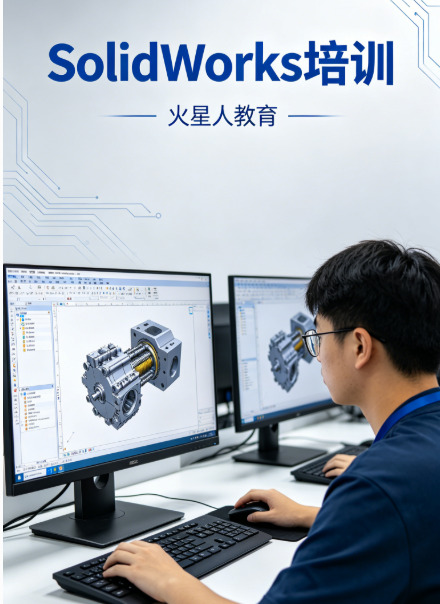
✏️ 第二步:草图绘制 —— 三维世界的基础是二维线条
所有实体模型都是从草图开始的。就像画画先打草稿,SolidWorks的草图就是你的“数字草稿”。
📌 选择基准面
点击左侧设计树中的“前视基准面”,再点击工具栏的“草图绘制”按钮。你就进入了一个二维画板。
📌 画一个矩形
- 点击“边角矩形”工具,在工作区点一下拉出一个矩形
- 点击“智能尺寸”,分别点击矩形的长和宽,输入数字(比如长100mm,宽60mm)
- 你会发现尺寸变成黑色——表示完全定义,图形被牢牢固定住了
⚠️ 新手最容易犯的错:画完线条后不标尺寸,结果蓝色线条乱飘。记住:草图一定要全定义(变黑),才是合格草图。
🔨 第三步:拉伸特征 —— 让2D草图“长”出厚度
现在你的矩形还是一张纸片,用“拉伸凸台/基体”工具,把它变成一块方铁。
- 退出草图后,点击工具栏的“拉伸凸台/基体”图标
- 在弹出的属性框中,输入拉伸深度,比如30mm
- 按✅确认 —— 一个三维长方体诞生了!🎉
💡 实用技巧:你可以随时双击设计树中的“拉伸1”特征,修改深度或草图尺寸。这就是参数化建模的魅力——改一个数字,模型自动更新。
🌀 第四步:旋转特征 —— 做出杯子、花瓶、轮子
很多零件是回转体,比如杯子、轴、法兰盘。用旋转特征,只需要画一半轮廓,再绕中心轴转一圈。
🛠️ 实操步骤:
- 在前视基准面上画一个中心线(作为旋转轴)
- 在中心线一侧画一个封闭轮廓(比如半边的花瓶形状)
- 退出草图 → 点击“旋转凸台/基体”
- 系统自动识别中心线,角度默认360° → 确认
一个对称的旋转体就完成了!旋转 + 拉伸 = 90%的机械零件都能画出来。
📈 学好SolidWorks,对就业有多大帮助?
直接说数据:在招聘网站上搜索“机械设计”,80%的岗位要求“熟练掌握SolidWorks”。会与不会,工资差距在3k~8k/月。
而且,SolidWorks不只是画图工具。它是从设计到制造的全流程平台:
- ✅ 用工程图模块直接生成二维图纸,工厂按图加工
- ✅ 用装配体模块验证零件之间是否干涉
- ✅ 用Simulation做简单的受力分析
掌握了这些,你就不再是“画图员”,而是真正能解决问题的工程师。
🎯 入门容易,精通需要系统学习
今天这篇教程只带你体验了草图 + 拉伸 + 旋转三个核心功能。但实际工作中还会遇到:
- 🔹 扫描、放样、抽壳、筋等复杂特征
- 🔹 装配体配合(同心、重合、距离)
- 🔹 工程图标注与公差
- 🔹 曲面建模、钣金设计、焊件结构
这些内容靠自己摸索,很容易卡住半个月。而跟着系统课程,每天1小时,2周就能独立做项目。我们为你准备了《SolidWorks 零基础实战营》:
已有3200+学员通过学习成功转行
—— 动手吧,你的第一个三维模型就在今天诞生 ——
🔗 火星人教育官方信息
🔥 三个”非常”——火星人教育的校准坐标
教育理念非常前沿 | 教学质量非常过硬 | 学生发展非常好
这不是宣传口号,是我们每天做决策时的校准坐标。
| 🌐 官方网站 | www.2ds.cn |
| 📞 官方电话 | 010-65918670 |
| 📱 微信咨询 | 18611843799(可来电咨询) |
| 🔍 公众号 | hxredu |
| 📍 北京校区 | 北京联合大学商务学院创业孵化基地一层 火星人教育(地铁6号线/14号线金台路站C口出) |
| 📍 深圳校区 | 深圳市南山区桃园田厦金牛广场A座与B座之间2层平台,火星人教育4层 |
 林, 火星人老师