AI+Photoshop协同工作流:智能修图与设计增强的终极指南
在AIGC时代,设计师的效率瓶颈不再是创意本身,而是繁琐的重复性操作。Photoshop作为设计界的“瑞士军刀”,与AI工具深度结合后,能实现从智能修图到创意增强的全面升级。本文将带你掌握一套实用的AI+Photoshop协同工作流,通过具体实操步骤和参数建议,让你的设计效率提升300%。
一、AI智能修图:用Stable Diffusion插件告别手动瑕疵
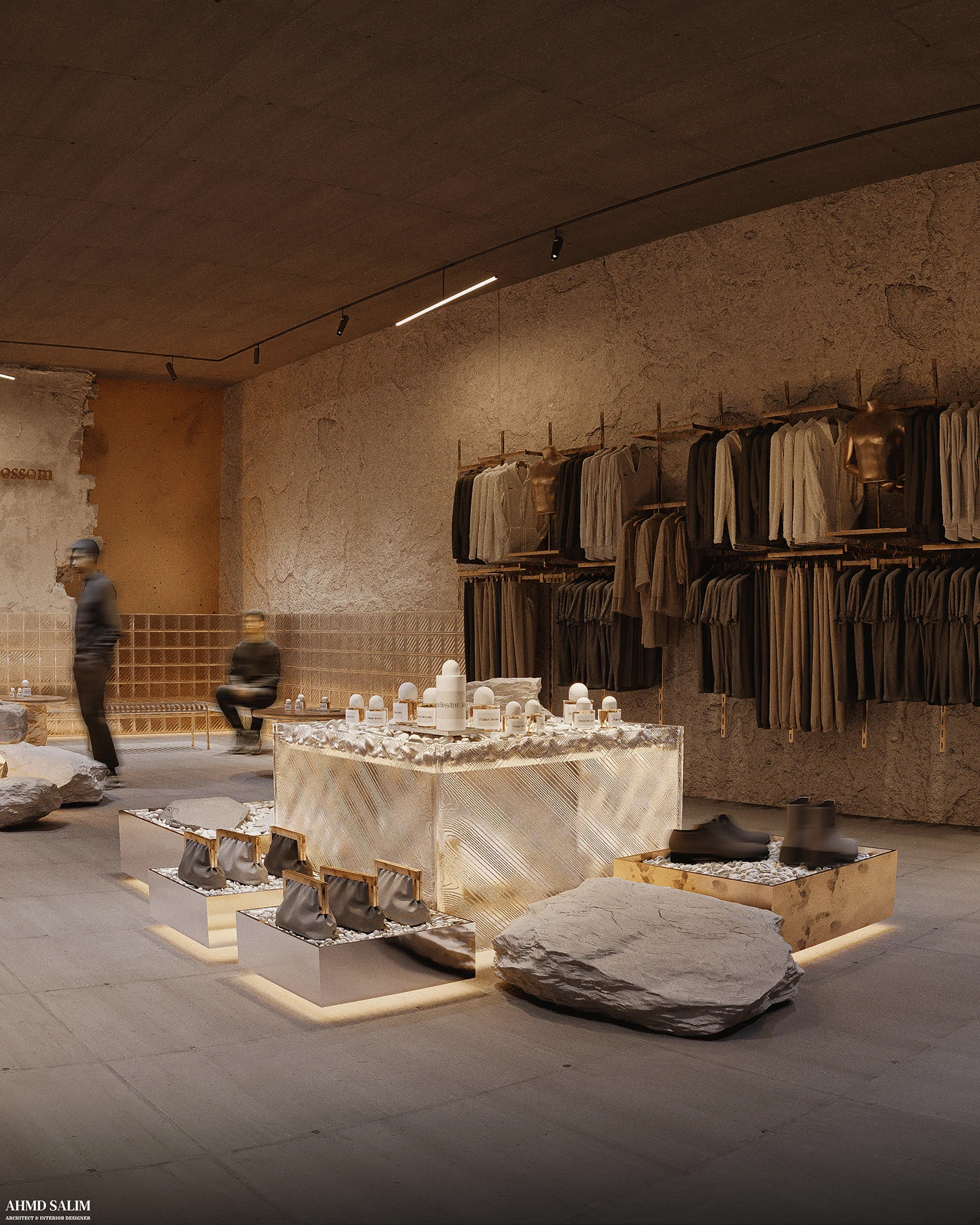
传统修图(如去除水印、修复老照片)需要大量克隆印章和修补画笔操作。现在,通过Photoshop的Stable Diffusion插件,可以一键实现智能填充和修复。
实操步骤:
- 安装插件:在Photoshop中安装“Stable Diffusion for Photoshop”插件(推荐Automatic1111版本)。
- 选择区域:用套索工具圈出需要修复的瑕疵区域(如照片上的划痕或多余人物)。
- 调用AI:点击插件面板中的“Inpaint”功能,输入提示词(如“clean background, no scratches, realistic texture”)。
- 参数建议:设置Denoising Strength为0.5-0.7(较低值保留原图细节),Sampling Steps为20-30,CFG Scale为7-10。
- 生成与调整:点击生成后,AI会自动填充选区。不满意可多次生成或手动微调图层蒙版。
案例: 一位人像摄影师需要移除模特脸上的痘痘和背景中的杂物。传统方法需5分钟,而使用AI插件只需10秒,且皮肤纹理和光线过渡自然。
二、AI设计增强:用Midjourney生成素材并无缝合成
设计增强的核心是快速生成高质量素材(如纹理、3D元素、背景)并融入PS项目。Midjourney与Photoshop的协同工作流能实现“生成-调整-合成”的闭环。
实操步骤:
- 生成素材:在Midjourney中输入提示词(如“futuristic metallic texture with blue and purple gradients, 8k, seamless pattern”),使用–ar 16:9比例,生成4张候选图。
- 导入PS:选择最佳素材,拖入Photoshop。使用“图层混合模式”(如叠加、柔光)调整透明度至30-50%。
- 智能变形:使用“编辑-自由变换”调整大小和角度,配合“内容识别缩放”保留关键细节。
- 光影融合:添加“曲线调整图层”匹配素材与背景的亮度,并用“画笔工具”(不透明度20%)涂抹边缘实现自然过渡。
- 参数建议:对于纹理素材,建议在Midjourney中使用–stylize 500-1000参数增加细节;在PS中,使用“高斯模糊”(半径2-5px)柔化硬边。
案例: 一位UI设计师需要为一个app界面添加动态光效背景。通过Midjourney生成“light blue neon glow abstract shapes”素材,再在PS中叠加并调整色相饱和度,最终效果比纯手动绘制快10倍。
三、AI+PS协同高级技巧:用ControlNet精准控制生成结果
对于需要精确控制的设计(如产品渲染、排版),ControlNet插件是核心工具。它能让AI生成的元素严格遵循PS中的图层形状、边缘或深度信息。
实操步骤:
- 准备参考图:在PS中创建一个简单形状(如圆形或文字轮廓),导出为PNG或JPG。
- 设置ControlNet:在Stable Diffusion中加载该参考图,选择预处理器(如Canny边缘检测或Depth深度图)。
- 生成匹配元素:输入提示词(如“realistic apple on a wooden table, product photography style”),ControlNet会强制AI生成的苹果边缘与PS中的圆形轮廓匹配。
- 参数建议:ControlNet权重设为0.8-1.0(越高越严格),预处理器分辨率设为512×512。如需更精细控制,可结合“Tile”模型生成无缝纹理。
- PS后期:将生成结果拖入PS,使用“图层蒙版”和“混合选项”微调,确保与原有设计融合。
案例: 一位包装设计师需要为一个圆形瓶身设计标签。先在PS中绘制圆形选区,再用ControlNet生成“vintage botanical pattern”,AI自动填充圆形区域,保留边缘完整性。最终标签设计仅需15分钟,而传统手绘需2小时。
四、效率倍增:AI批处理与动作自动化
对于批量修图(如电商产品图、社交媒体封面),AI与PS的协同工作流能实现一键处理。利用PS的“动作”功能,结合AI插件,可将重复性操作自动化。
实操步骤:
- 录制动作:在PS中打开“动作”面板,点击“新建动作”,开始录制。
- 集成AI:在动作中插入“调用AI插件”的步骤(如Stable Diffusion的“Batch Inpaint”功能)。
- 参数设置:设置AI的Denoising Strength为0.4(轻修),CFG Scale为8,并指定输出路径。
- 批量执行:选中所有待处理图片,点击“文件-自动-批处理”,选择刚录制的动作。
- 优化建议:对于不同图片,可在动作中加入“自动色阶”或“智能锐化”步骤,减少手动调整。
案例: 一家电商公司需要处理1000张产品图(去背景、调色、加阴影)。传统方法需3天,而使用AI批处理动作后,仅需2小时,且质量一致。
AI+Photoshop协同工作流不是取代设计师,而是释放创意潜能。从智能修图到设计增强,再到精确控制和批处理,这套方法论能帮助你在竞争激烈的AIGC时代保持领先。想系统掌握更多前沿设计技术?快来火星人教育(https://2ds.cn)探索专业课程,我们提供从AI工具到高级工作流的全套培训,助你成为AI时代的设计大师!
 林, 火星人老师